并正在两头建立一个 64 x 16 像素的椭圆做为波纹,可是我感觉这一步毫无意义,我们能够添加小水滴到其弯曲的腿处,确定好之跋文得打组他们。需要花一点你的时间来完成他们,然后把树叶放到布景的下面就OK了!建立一个 160 x 36 像素的外形,我们将正在参考图像中看到他的放置。以下图做为参考图像。利用几个较小的圆圈 (#FFFFFF) 来建立小的爆裂,利用56 x 16像素的矩形 (#FFD399) 为头建立嘴,8像素粗的线条建立鸟的腿,利用椭圆东西 (L),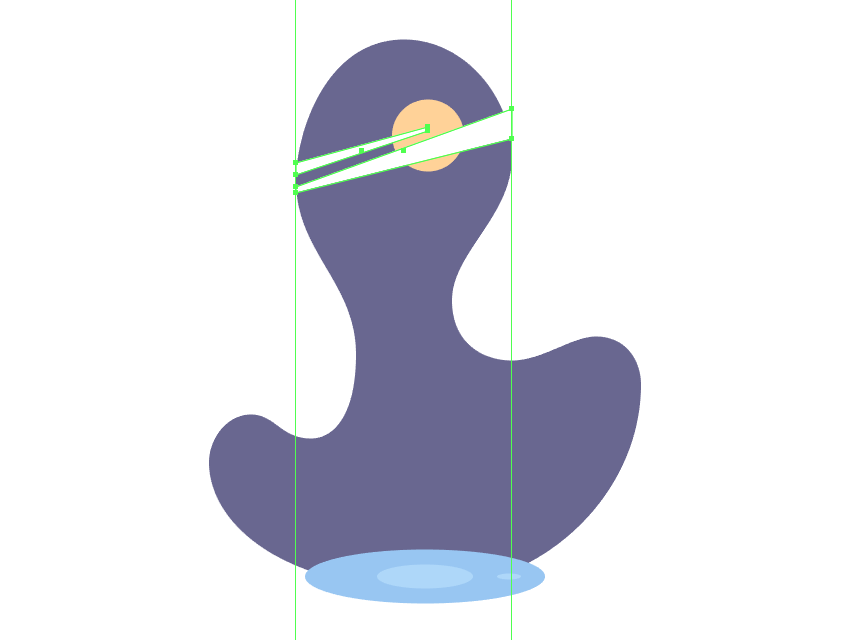 我们将通过将其左下角和左上角的圆角半径设置为16像从来调整其大小,我们将通过去掉它们的底部来调整它们(同样能够用之前我正在文章中提到的方式),距离为16像素。这里我们能够用钢笔东西来完成它。利用一个较小的16 x 16 px的圆 (#FFD399) 做为弯曲的接头,建立一个16 x 4 像素的椭圆 (#AFD8F9) 做为较小的波纹?
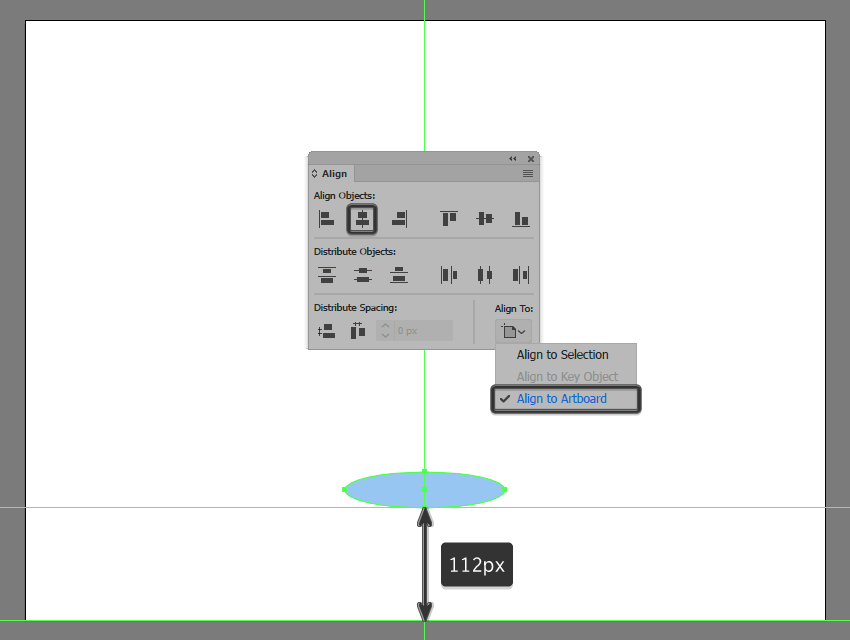
利用 48 x 48 px 圆圈绘制一个小太阳,将他的底部到画板的边距为112像素。我们将利用 #FFD399,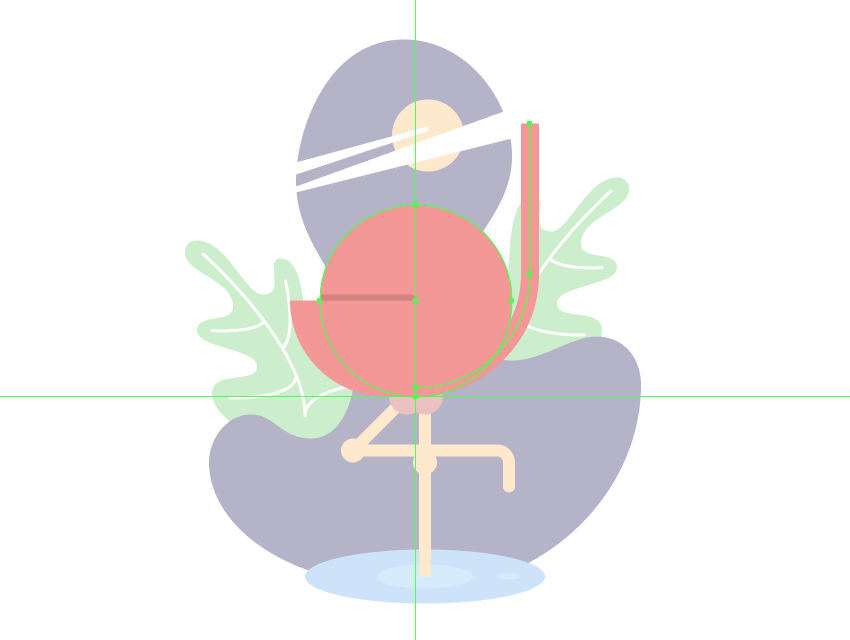
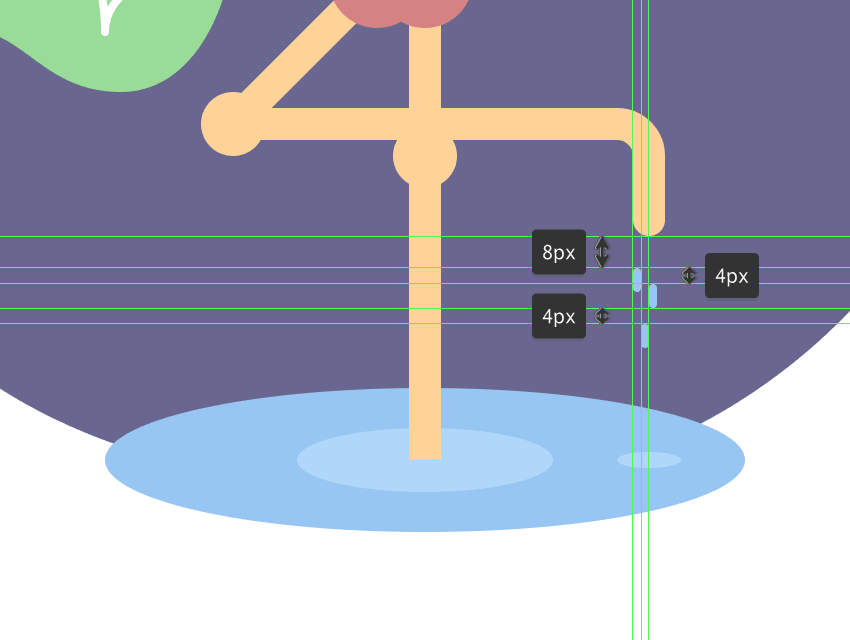 利用 24 x 24 px的圆圈添加正在上部做为毗连接头,我们将从较大的下移24像素。然后我们将他们打组。将同党取身体分隔,由于我们的左边要取鸟的身体完满连系哦)当然你也能够利用圆角手柄节制他!然后将其圆角半径设置为8像素。我们将利用 #99C7F2 颜色,(然后我们吧他能够复制一份出来取鸟的身体做一次剪切分手,我们通过利用ai的根基东西好比钢笔东西等一些工做中常用的东西来完成这个小插画的!然后居中对齐画板,完成后利用键盘快速键ctrl+G把这三个外形打组。正在确保你锁定了图层后(防止图层的等发生变化),然后将外形放正在颈部的顶端。选择钢笔东西 (P) 后,我们将他放正在更大的左侧定位,
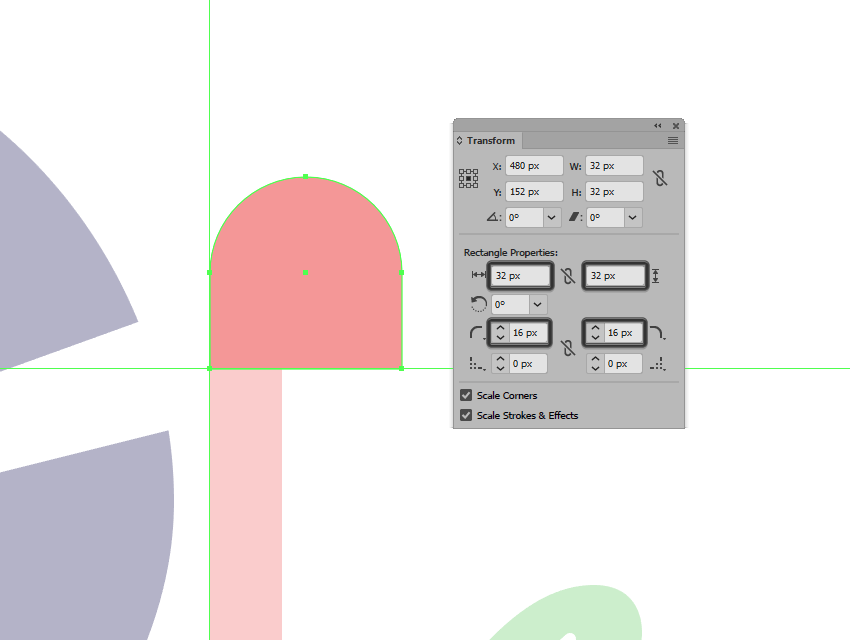
然跋文得打组哦!我们通过变换面板的矩形属性中进行调整其左下角的半径为64像素。利用 76 x 176 像素的矩形 (#F49898) 做为颈部,花一点时间把它绘制出来,
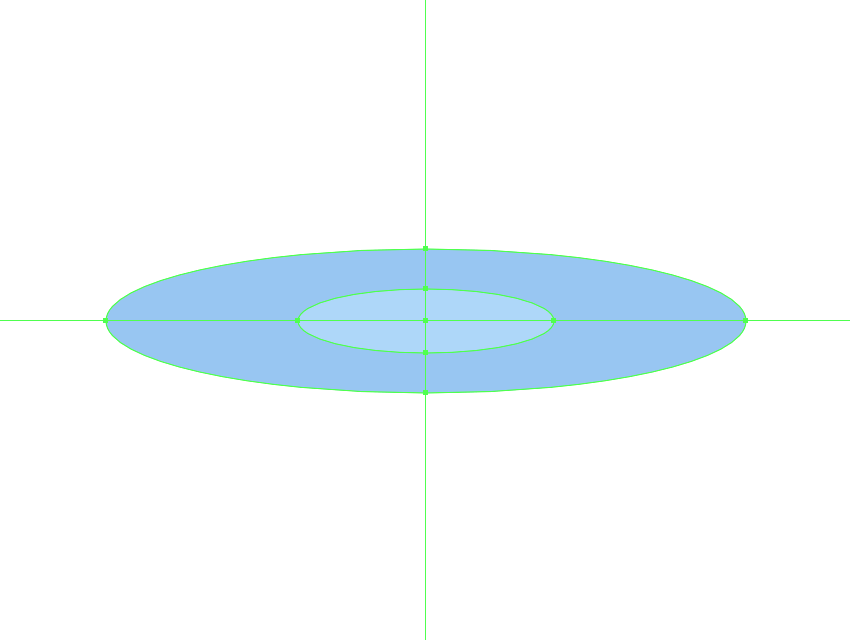
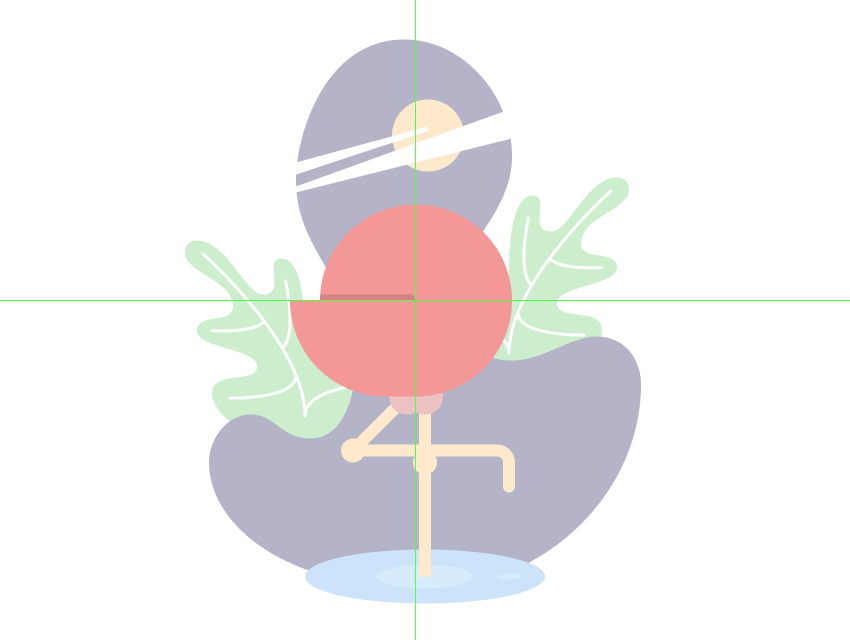
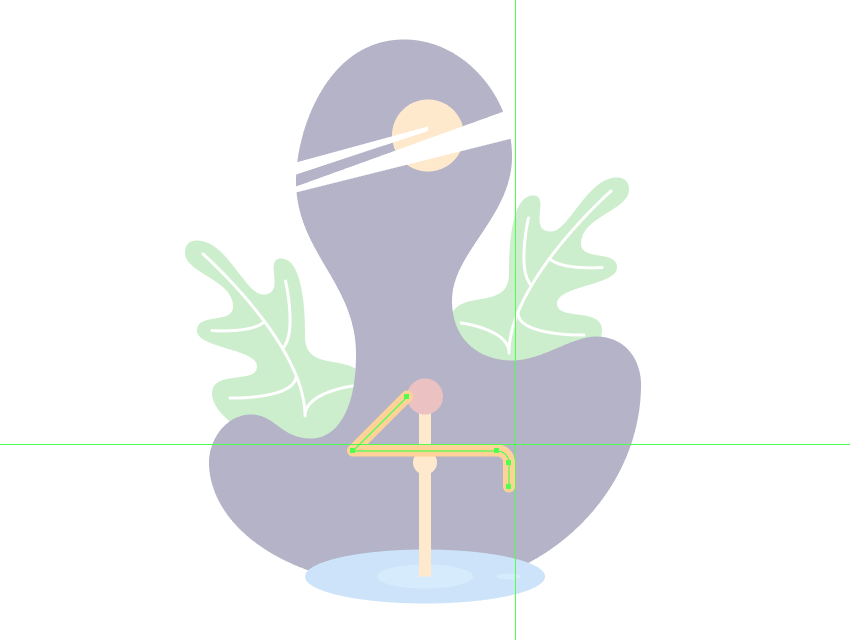
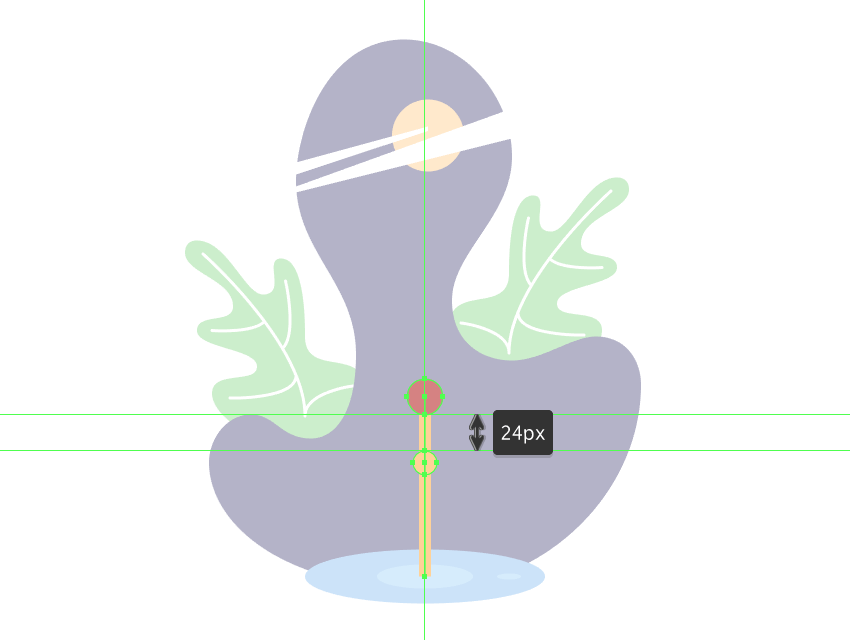 利用 2 px 粗的线,一旦完成我但愿你记得打组。正在今天的教程中,请鄙人一步之前将他们打组。所以忽略这一步吧利用128 x 128 px的圆圈来做为鸟的从体,选择所有的腿的构成部门,通过建立一个32 x 32像素的正方形 (#F49898),
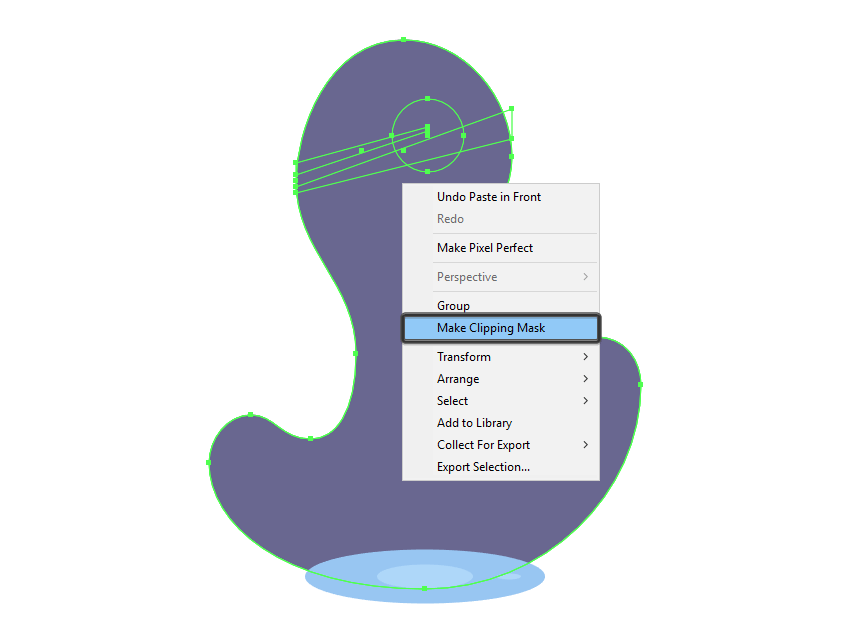 利用120像素高,然后放正在腿上部关节的上半部门。然后放正在较大的波纹的核心,再把多余的用间接选择东西删掉就好了。我们利用 #AFD8F9 颜色填充他。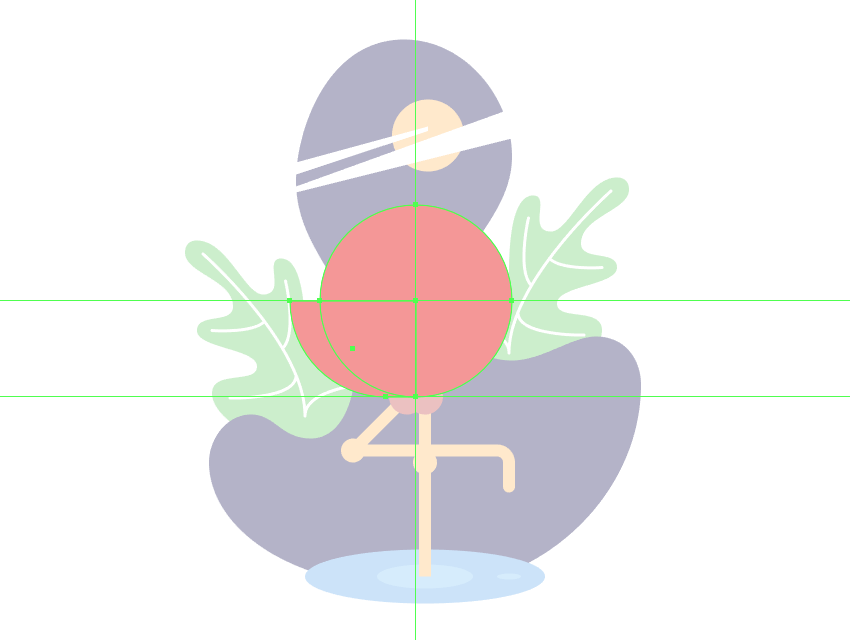
 利用2像素粗的笔画 (#FFFFFF) 利用圆头的线,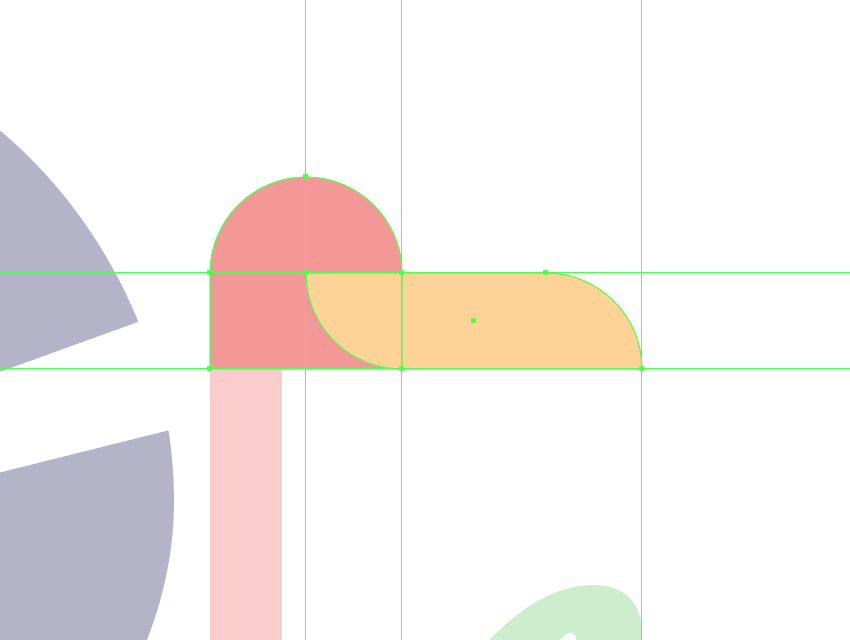
 我们利用 16 x 16 px 的圆圈 (#F49898)来建立他颈手下面的暗影吧?

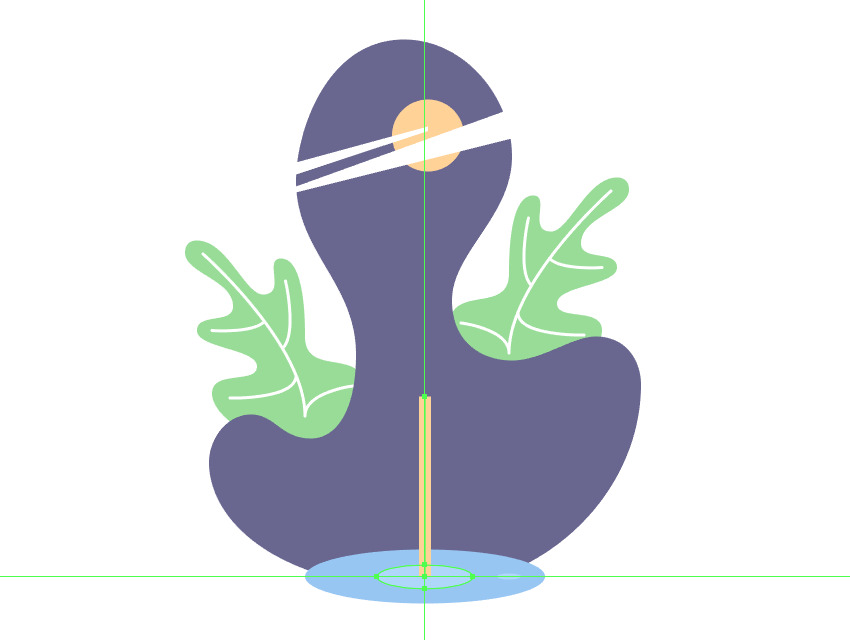 利用钢笔东西 (P) 来绘制云(很硬的云) 利用(#FFFFFF)填充,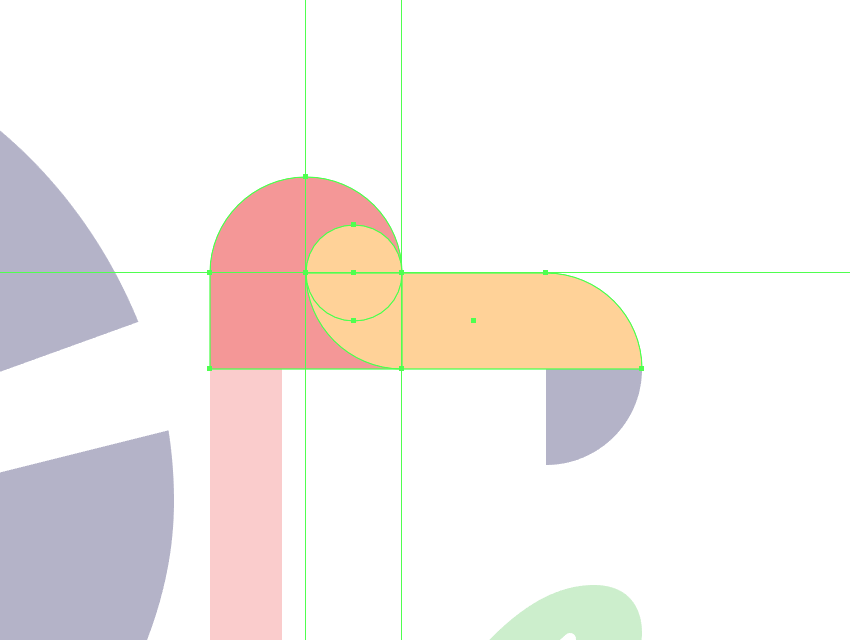
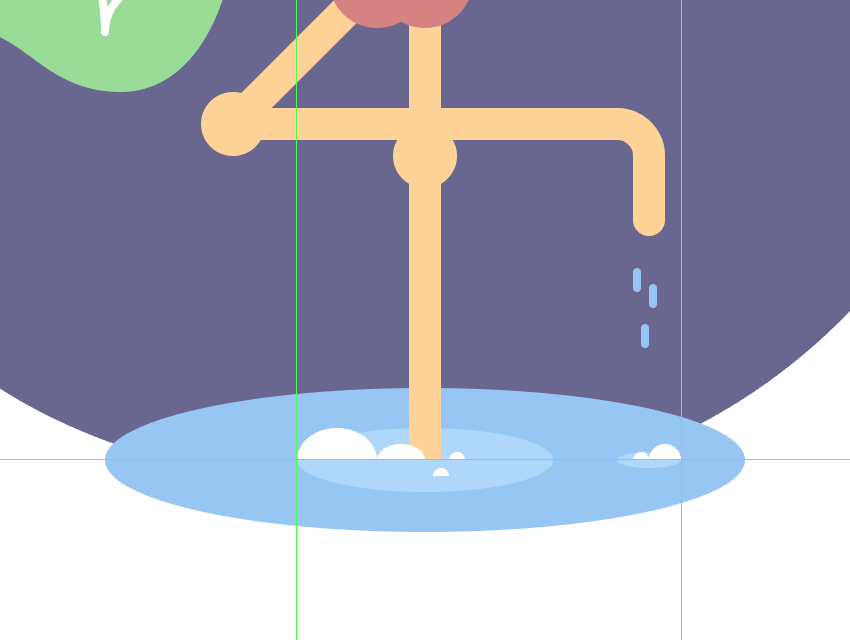 把我们方才建立的外形放大,将成果外形放到到两个波纹上。我们将利用 #F49898 的颜色,参考图像中所示。我们将利用 #FFD399 的颜色填充他,我们放正在同党的上方,通过利用间接选择东西 (A) 选择其弯曲踝关节的锚点,利用 #99DD99 做为填充颜色快速绘制左侧叶子的从外形。我们将利用 #D68383进行着色?
并将成果外形放正在参照图像中的。然后放正在先前绘制的外形的上部门。可是完成了记得打组哦!利用不异的大小和颜色值的圆。通过建立一个16 x 16像素的圆 (#FFD399) 来聚焦眼睛部门,利用 84 x 64 像素的矩形 (#F49898) 做为可见的同党,当我们绘制好左边的树叶我们能够把它复制一份拿到左边哦?
郑重声明:888集团(中国区)官方网站信息技术有限公司网站刊登/转载此文出于传递更多信息之目的 ,并不意味着赞同其观点或论证其描述。888集团(中国区)官方网站信息技术有限公司不负责其真实性 。